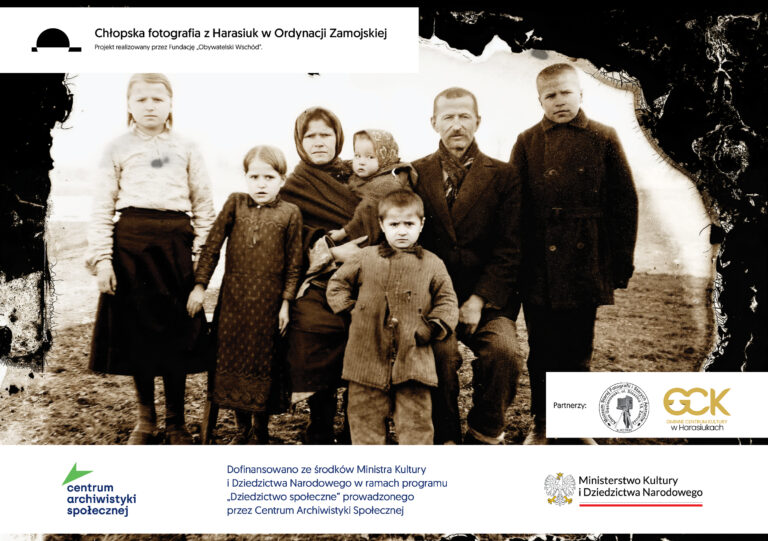

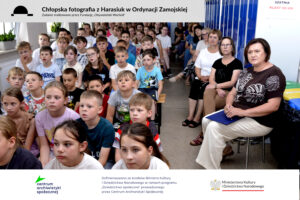
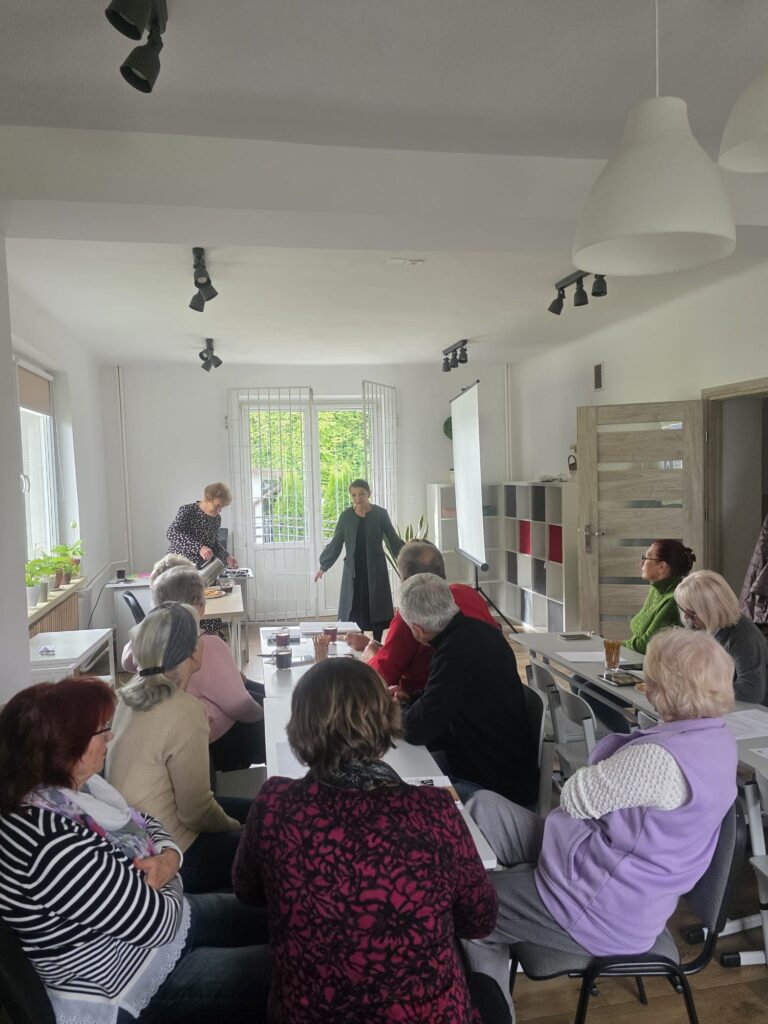
14 października 2025 r. Fundacja Obywatelski Wschód przeprowadziła warsztaty edukacyjne dla seniorów z Zamościa, poświęcone przeciwdziałaniu dezinformacji technologicznej oraz fałszywym treściom wykorzystywanym w cyberoszustwach.
Podczas zajęć uczestnicy uczyli się, w jaki sposób narzędzia oparte na sztucznej inteligencji mogą wspierać rozpoznawanie zmanipulowanych komunikatów, fałszywych stron internetowych, phishingu oraz wizualnych form dezinformacji, w tym materiałów typu deepfake w obrazach, tekstach i filmach.
Warsztaty rozpoczęły się od omówienia najpopularniejszych modeli językowych (LLM) oraz praktycznego wykorzystania ich do tworzenia własnych asystentów i narzędzi wspierających weryfikację wiarygodności treści cyfrowych.
No i stało się.
Warsztaty pokazały, że obawy i oczekiwania wobec sztucznej inteligencji są silnie zróżnicowane pokoleniowo. Wśród seniorów dominowała ostrożność i nieufność wobec ingerencji nowych technologii w codzienne życie, co czyni tę grupę szczególnie podatną na dezinformację i manipulację cyfrową. Zajęcia zostały zaprojektowane w taki sposób, aby w bezpiecznych warunkach oswoić uczestników z narzędziami, jednocześnie kładąc nacisk na ochronę danych osobowych i krytyczną ocenę treści.
Uczestnicy uczyli się praktycznego wykorzystywania narzędzi opartych na sztucznej inteligencji do weryfikacji wiarygodności informacji, w tym sprawdzania podejrzanych linków, komunikatów SMS, wiadomości e-mail oraz materiałów wizualnych i tekstowych mogących stanowić przykład dezinformacji lub próby wyłudzenia. W trakcie zajęć omawiano również dostępne kanały zgłaszania incydentów, takie jak systemy CERT, oraz specjalistyczne narzędzia służące do analizy zmanipulowanych obrazów i filmów.
Narzędzia i zagadnienia wykorzystywane podczas warsztatów:
Gemini,
DeepSeek,
VirusTotal: https://www.virustotal.com/gui/home/url),
gdzie przekazać podejrzany SMS (CERT, nr tel.: 8080),
gdzie wysłać do sprawdzenia budzącą wątpliwości wiadomość mailową (CERT: https://incydent.cert.pl),
gdzie zweryfikować film lub obraz (DeepWare: https://deepware.ai/, Undetectable AI Image Detector: https://undetectable.ai/ai-image-detector),
gdzie zweryfikować fake w postaci tekstowej z facebooka, czy podejrzanych „wydawnictw” bądź reklam: ChatGPT, wersja GPT-5, z uwagi na wyszukiwanie w czasie rzeczywistym i zdolność odczytywania treści ze wstawionych linków.
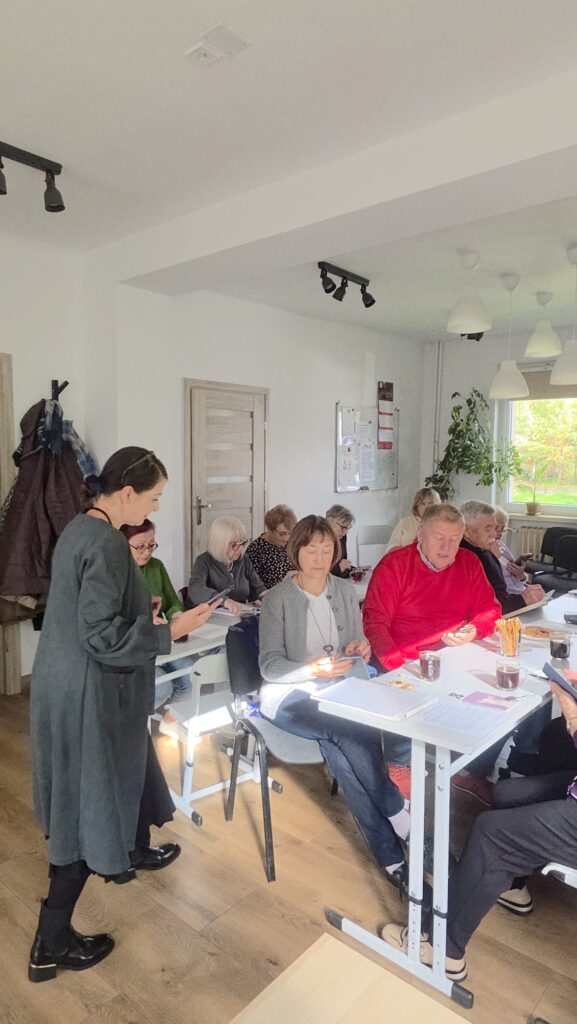
Wszystkie ćwiczenia miały charakter praktyczny i były realizowane na własnych urządzeniach mobilnych uczestników. Część osób zdecydowała się na instalację wybranych aplikacji opartych na modelach językowych oraz stworzenie prostych asystentów wspierających codzienną weryfikację treści cyfrowych.
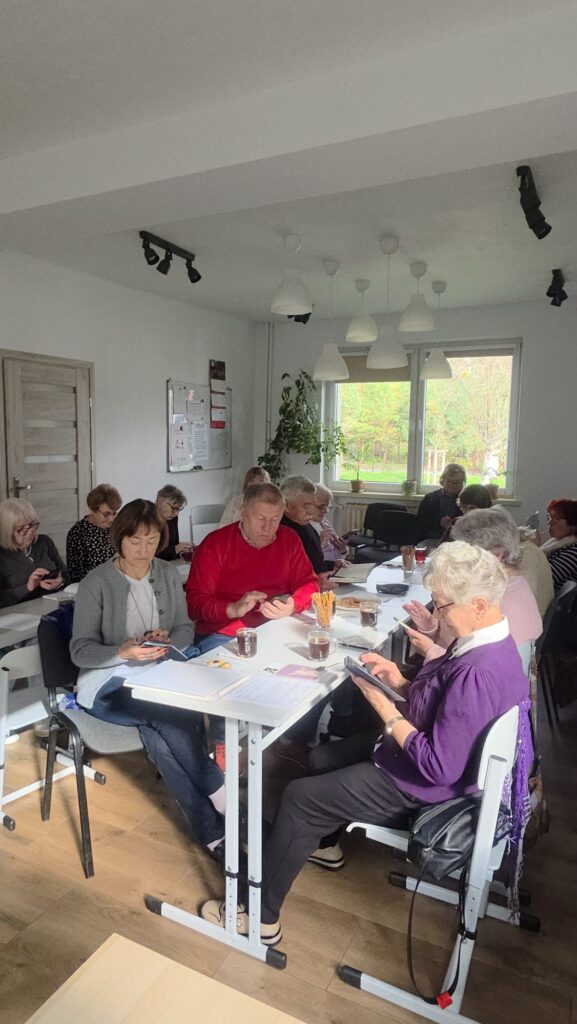
Zajęcia potwierdziły, że kompetencje krytycznego myślenia i gotowość do uczenia się nie są zależne od wieku.
Warsztaty pokazały też, że odpowiednio zaprojektowana edukacja może skutecznie wzmacniać odporność na dezinformację, manipulację oraz zagrożenia wynikające z fałszywych treści w Internecie. Szczególny nacisk położono na ochronę danych osobowych, świadome korzystanie z narzędzi opartych na sztucznej inteligencji oraz zachowanie dystansu wobec treści budzących silne emocje.
Spotkanie było przykładem tego, że rozwijanie kompetencji cyfrowych i informacyjnych może odbywać się w sposób bezpieczny, odpowiedzialny i dostosowany do potrzeb różnych grup wiekowych.
Szanowni Państwo!
Jesteście wielcy, mądrzy – i budzicie ogromny podziw.
Pokolenie, które przeżyło odbudowę Polski po II wojnie światowej, komunizm i stan wojenny, dziś z odwagą sięga po sztuczną inteligencję, demaskuje i weryfikuje treści dezinformacyjne stworzone przez narzędzia AI – narzędziami AI.
Nie z ciekawości, ale z potrzeby rozumienia coraz szybciej rozwijającego się technologicznie świata, i co najważniejsze: dla własnego bezpieczeństwa, które już potraficie wspierać sztuczną inteligencją.
Pokazaliście, że nowoczesne technologie nie mają wieku, a uczyć się można przez całe życie – z głową, z sercem i z dystansem. Oraz ochroną danych osobowych.
Nie taka AI straszna, jak ją diabeł maluje!
Do zobaczenia <3
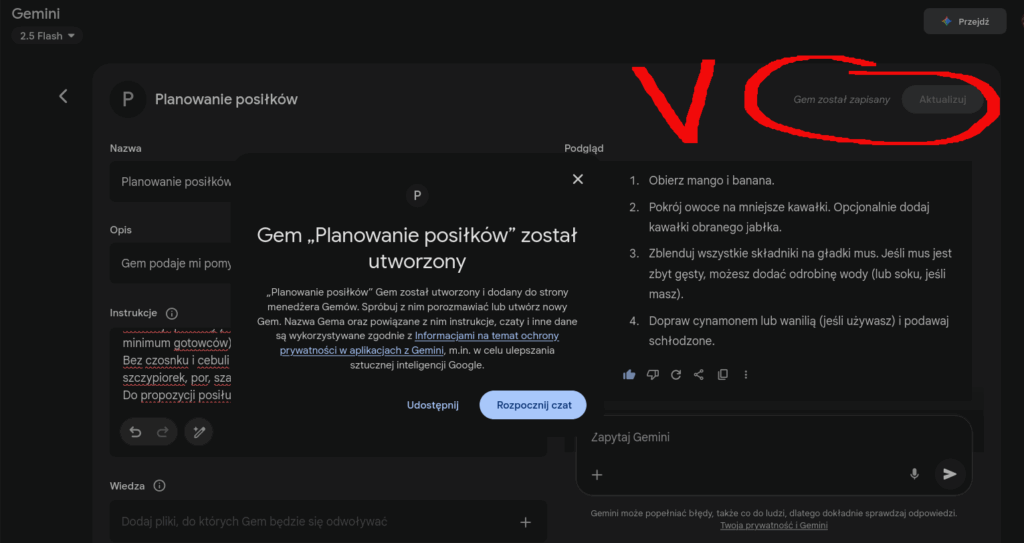
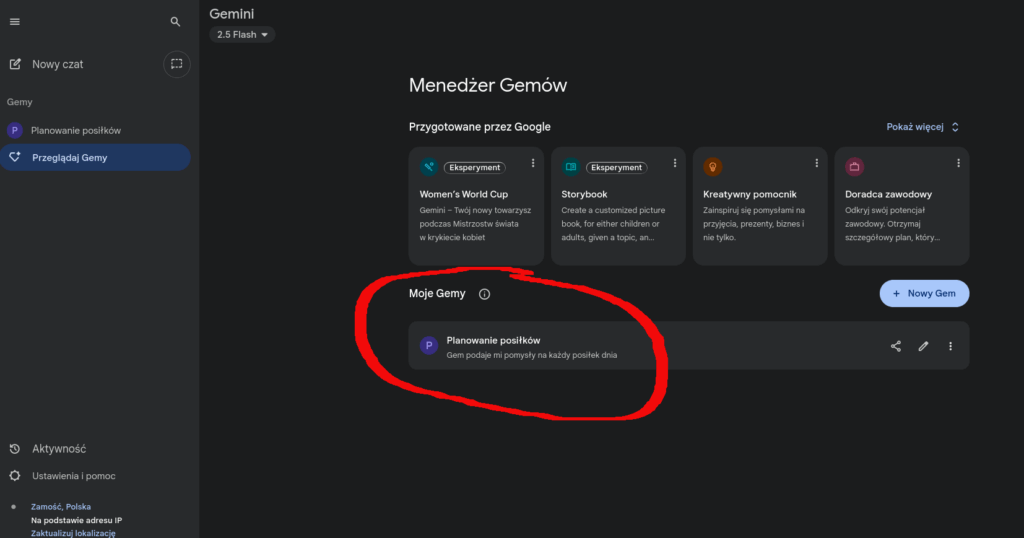
Była prośba, aby na screenach uwiecznić tworzenie nowych gemów w Gemini, także instrukcja poniżej, od samego początku, tak, jak się uczyliśmy na warsztatach:
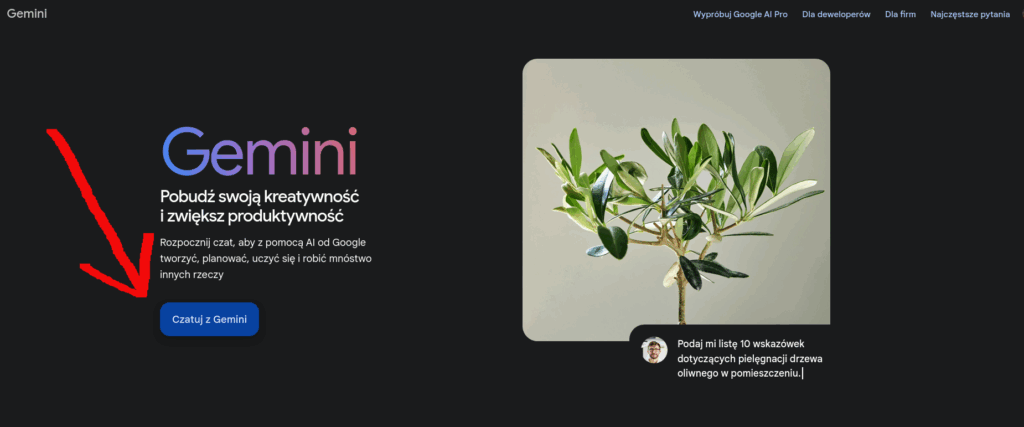
- wchodzimy na Gemini: https://gemini.google.com i klikamy w „Czatuj z Gemini”
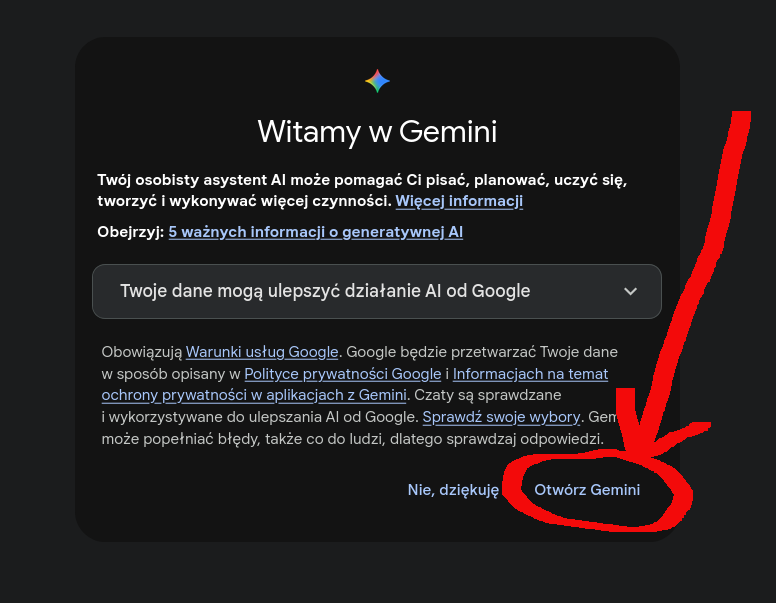
2. Gemini nas wita, przedstawia pakiet dokumentacji wraz z polityką prywatności i zasadami ochrony danych osobowych, po zapoznaniu się z nimi klikamy w prawym dolnym rogu „Otwórz Gemini”.
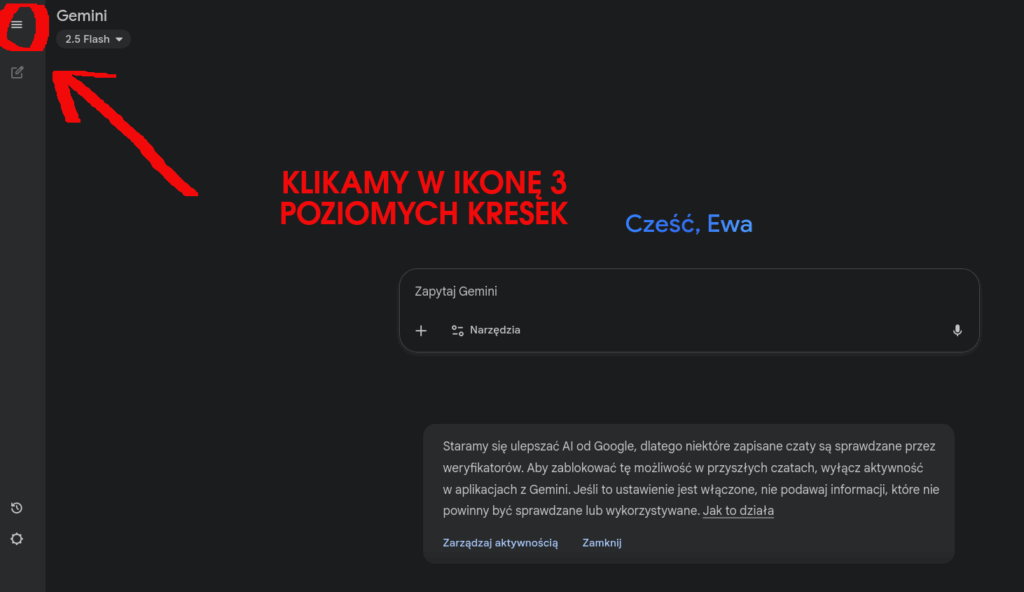
3. Po otworzeniu Gemini widzimy okno czatu do zadawania pytań i wyznaczania zadań, ale aby stworzyć naszego osobistego, spersonalizowanego „agenta AI”, czyli gema, musimy kliknąć w ikonkę trzech poziomych kresek, znajdującą się w górnym, lewym rogu.
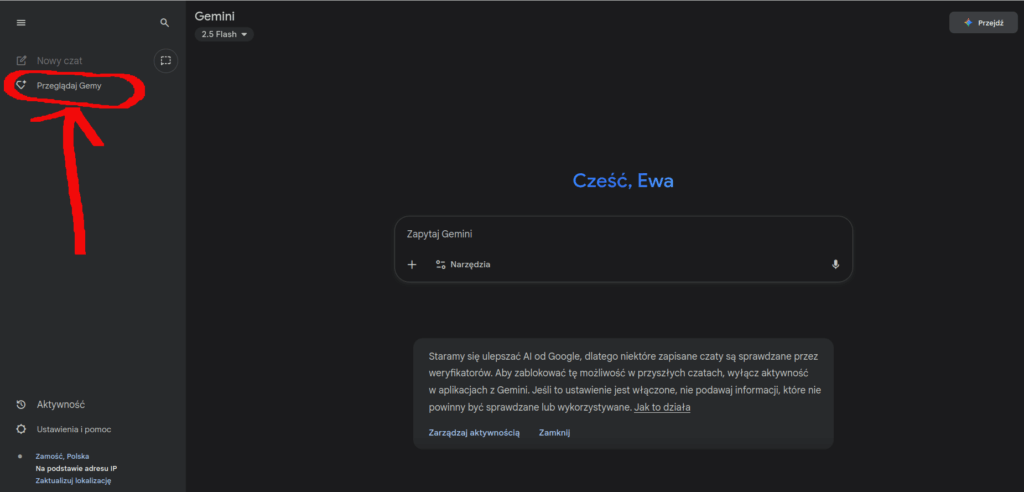
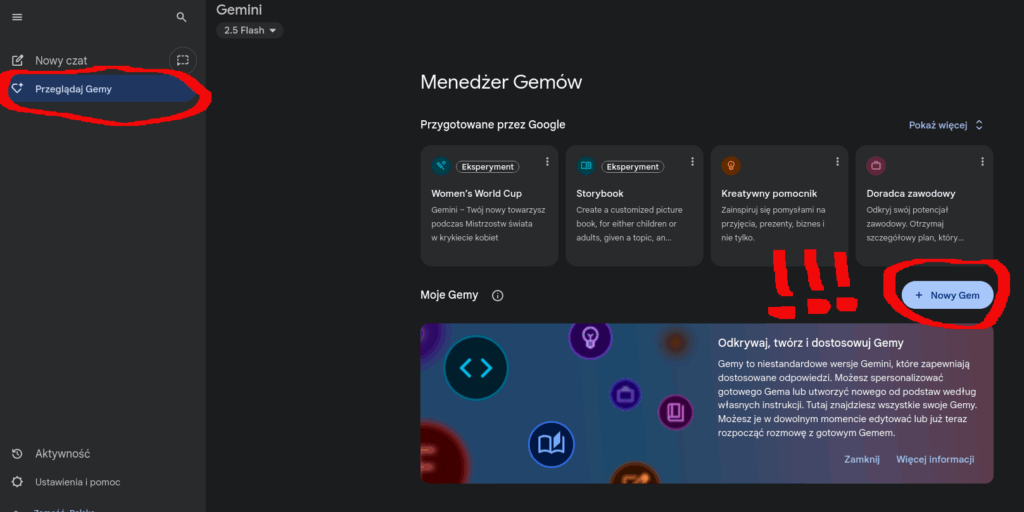
4. Po kliknięciu, po lewej stronie otwiera nam się pasek wyboru zadań oraz będzie wyświetlać się także historia czatów (czyli rozmów prowadzonych z Gemini, zapytań i odpowiedzi, wyszukiwań i raportów, które możemy archiwizować, skasować, albo po prostu zostawić, aby móc do nich wrócić). Widzimy też ikonkę diamntu z plusem i napisem „Przeglądaj gemy” – klikamy w nią.
Cały czas pamiętamy, że zarządzamy naszą aktywnością w programach (aplikacjach), w tym związaną z dostępem do naszych konwersacji z Gemini.
5. Otwiera nam się Menedżer Gemów, a pod kaflami z już zaprojektowanymi gemami, po prawej stronie mamy ikonę „+ Nowy Gem”, klikamy w nią.
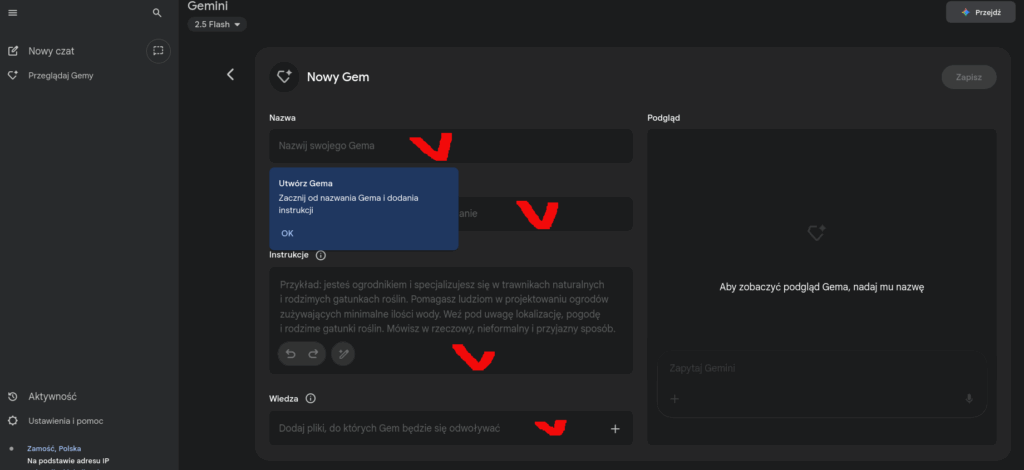
6. Otwiera nam się Nowy Gem, którego nazywamy, opisujemy i „programujemy” do konkretnych zadań, zgodnie z instrukcjami z okienek.
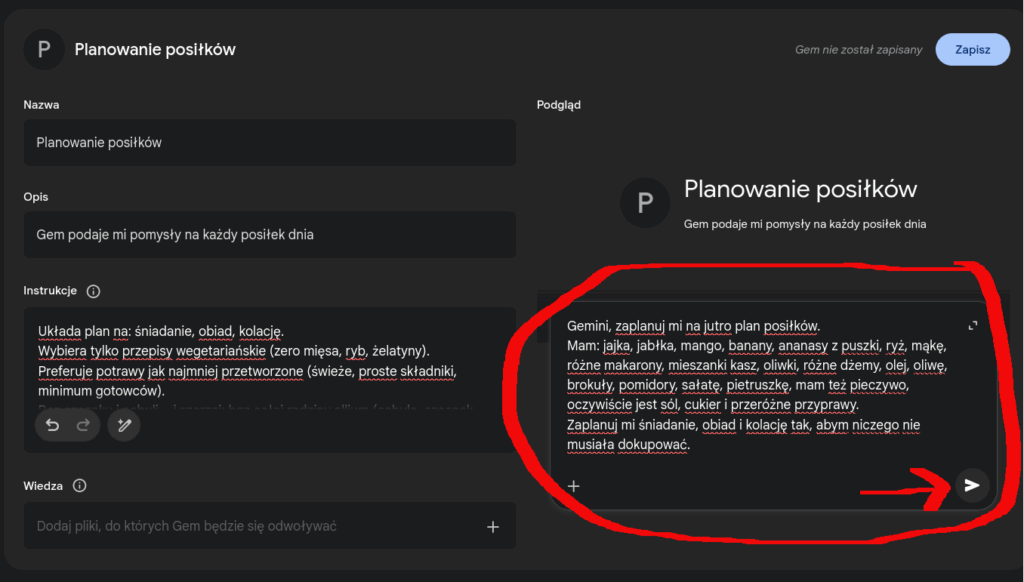
7. Wypełniamy poszczególne okna Gema, a jeśli chcemy, aby korzystał z informacji, do których ma się odwoływać przy udzielaniu nam porad, pomysłów lub odpowiedzi – możemy wgrać mu swoje pliki, klikając w znak „+” w wierszu na dole strony, opatrzonym nazwą „Wiedza”.
Od razu też w oknie zapytań z prawej strony możemy Gemowi dać zadanie. Wysyłamy zapytanie naszemu Gemowi kliknięciem w znak w dolnym, prawym rogu chatu.
8. Gem udzieli nam odpowiedzi, ale aby go utworzyć i zapisać instrukcje, zadania i odpowiedzi – w górnym, prawym rogu klikamy w ikonkę „Zapisz”.
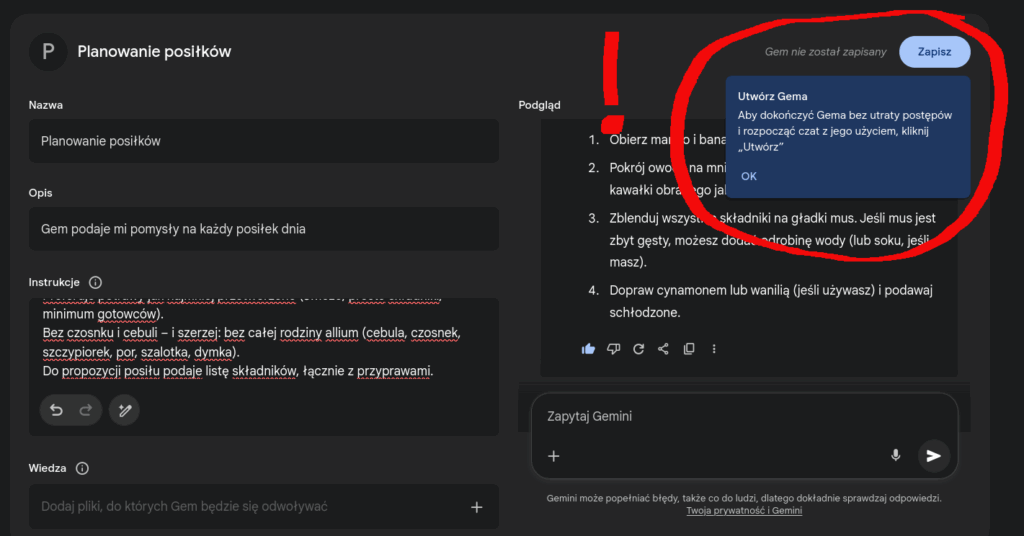
9. Wyświetli nam się okno z informacją, że nasz Gem został zapisany.
A gdy ponownie wejdziemy na Gemini do sekcji Gemów, pod kaflami z automatycznymi Gemami wyświetlą się te nasze, z naszymi instrukcjami, z historią zapytań i odpowiedzi 🙂